
تماسها
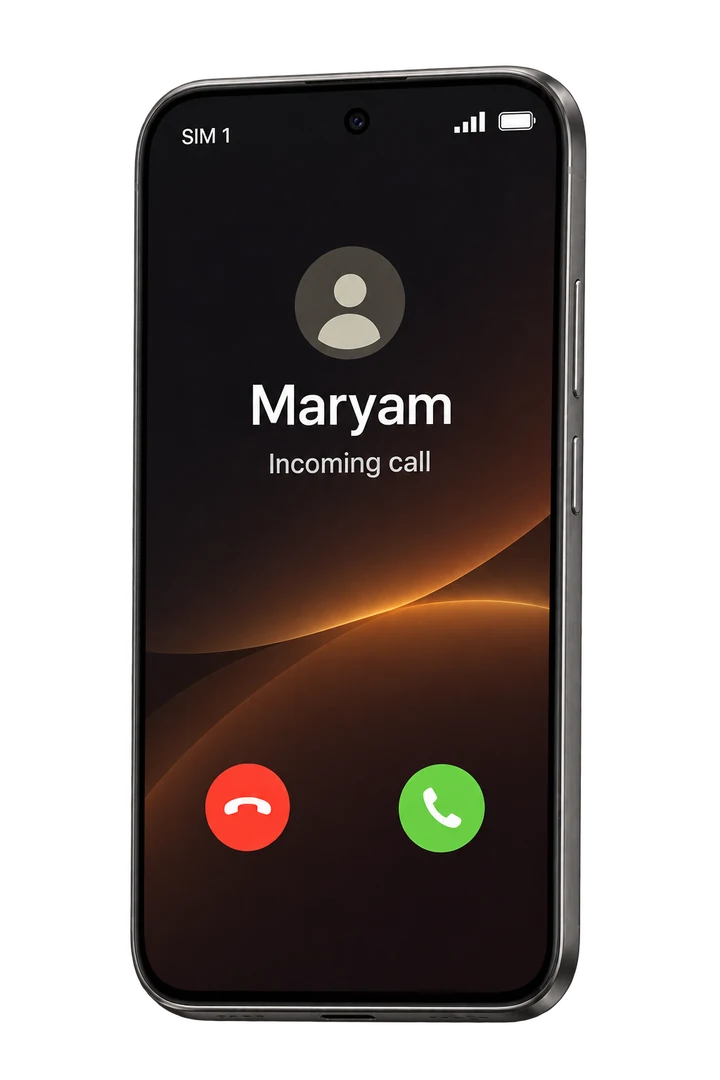
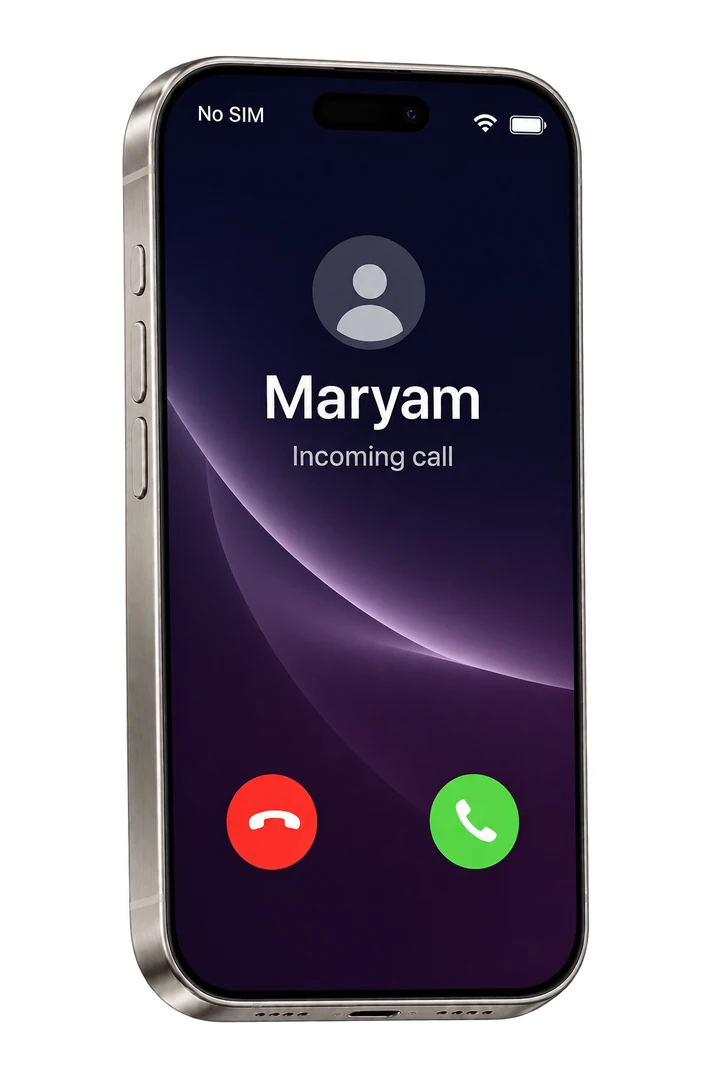
تماس ورودی را روی گوشی دریافتکننده ببینید. با فعالکردن کنترل تماس روی اندروید، میتوانید پاسخ بدهید، رد کنید یا با سیمکارت اندروید تماس بگیرید.

تماس ورودی را روی گوشی دریافتکننده ببینید. با فعالکردن کنترل تماس روی اندروید، میتوانید پاسخ بدهید، رد کنید یا با سیمکارت اندروید تماس بگیرید.
با اجازهٔ شما، نام و شمارهٔ مخاطبان اندروید در خود ایزیکال روی گوشی دریافتکننده همگام میشوند.

از گوشی دوم، دیتای سیمکارت و هاتاسپات گوشی اندرویدیِ فرستنده را با هم روشن یا خاموش کنید. روی فرستنده «اجازهٔ کنترل شبکه از راه دور» را فعال کنید و مؤلفهٔ صدای تماس را راه بیندازید.
دادهها فقط از طریق بلوتوث و با رمزنگاری سرتاسری بین دو گوشی جفتشده منتقل میشوند. سروری در مسیر انتقال وجود ندارد.
ایزیکال فرستنده را روی گوشی اندرویدی دارای سیمکارت نصب کنید. روی گوشی دوم از ایزیکال گیرنده برای اندروید ۱۲ یا بالاتر، یا ایزیکال برای آیفون با iOS ۱۷ یا بالاتر استفاده کنید.
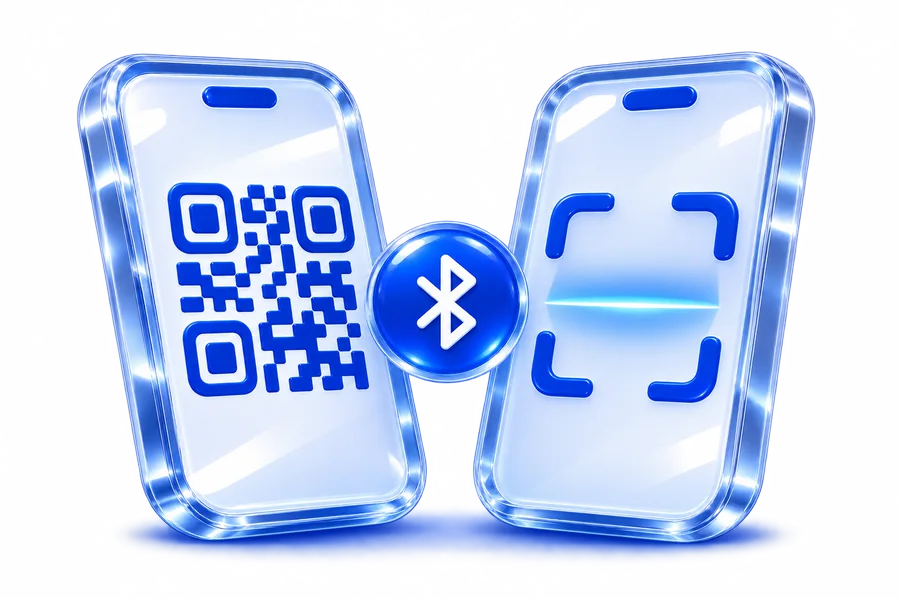
بلوتوث هر دو گوشی را روشن کنید. در فرستنده «شروع جفتسازی» (Start pairing) و در گیرنده «اسکن کد QR» (Scan QR code) را بزنید. هر دو برنامه را هنگام جفتسازی باز نگه دارید.
روی گوشی گیرنده «آزمایش اتصال» (Test connection) را بزنید. روی فرستنده موارد دلخواه را برای اشتراکگذاری انتخاب کنید و مجوز هر مورد را جداگانه بدهید.
برای شنیدن صدای تماس روی گوشی گیرنده، یکی از این روشها را روی اندرویدِ فرستنده انجام دهید. دو گوشی با کد QR جفت میشوند و صدا از طریق بلوتوث منتقل میشود.
 Shizukuبا برنامهٔ Shizuku روی فرستنده
USB debuggingبا کابل و رایانه
گوشی را به وایفای وصل کنید. در بیشتر گوشیها برای فعالکردن گزینههای توسعهدهنده، در About phone هفت بار روی Build number بزنید. در ایزیکال به Settings → Call audio → Audio setup methods → Wireless debugging بروید. در پنجرهٔ راهنما، Open Developer options را بزنید و در صورت درخواست اجازهٔ اعلان بدهید.
در Developer options، گزینهٔ Wireless debugging را روشن کنید و Pair device with pairing code را بزنید. پنجرهٔ کد را باز بگذارید.
نوار اعلانها را پایین بکشید. در اعلان ایزیکال Enter code را بزنید و کد ششرقمی را وارد کنید. اگر پورت پیدا نشد، کد و پورت همان پنجره را به شکل 123456:37811 وارد کنید. به ایزیکال برگردید و Set up call audio را بزنید.
ایزیکال پس از راهاندازی نشان میدهد که گوشی از صدای دوطرفه پشتیبانی میکند یا فقط شنیدن. برای لغو دسترسی، ایزیکال را از فهرست Paired devices حذف کنید.
راهنمای گزینههای توسعهدهندهٔ اندرویدنسخهٔ ۱۳ به بالا را روی فرستنده نصب کنید. برای شروع بیسیم، Wireless debugging را روشن کنید. در Shizuku، Pairing را بزنید و کد جفتسازی اندروید را در اعلان Shizuku وارد کنید. به Shizuku برگردید و Start را بزنید.
در ایزیکال به Settings → Call audio → Audio setup methods → Set up with Shizuku بروید و در پنجرهٔ Shizuku اجازه بدهید.
پس از راهاندازی مجدد اندروید، ابتدا Shizuku را اجرا کنید. اگر صدای تماس متوقف است، در ایزیکال Restart with Shizuku را بزنید.
ایزیکال پس از راهاندازی نشان میدهد که گوشی از صدای دوطرفه پشتیبانی میکند یا فقط شنیدن. اگر مجوز را رد کردید، در Authorized applications در Shizuku به ایزیکال اجازه بدهید.
راهنمای رسمی راهاندازی ShizukuUSB debugging را در گزینههای توسعهدهنده روشن کنید. فرستنده را با کابل انتقال داده به رایانه وصل کنید و روی گوشی درخواست اشکالزدایی رایانه را تأیید کنید.
در ایزیکال به Settings → Call audio → Audio setup methods → USB بروید. پنجرهٔ راهاندازی را باز نگه دارید و فرمانی را که خود ایزیکال نشان میدهد، ظرف دو دقیقه با Android Platform-Tools اجرا کنید.
وقتی ایزیکال وضعیت صدای تماس را نشان داد، میتوانید کابل را جدا کنید. اگر گوشی راهاندازی مجدد شد یا صدای تماس متوقف شد، این مراحل را تکرار کنید.
ایزیکال پس از راهاندازی نشان میدهد که گوشی از صدای دوطرفه پشتیبانی میکند یا فقط شنیدن. اگر چند دستگاه به رایانه وصلاند، فرمان adb devices را اجرا کنید و در فرمان ایزیکال -d را با -s SERIAL مخصوص فرستنده جایگزین کنید.
فرستنده را روی اندرویدِ سیمکارتدار و گیرنده را روی گوشی دوم نصب کنید. گوشی فرستنده باید از ارسال بلوتوث کممصرف (BLE) پشتیبانی کند.
اندروید ۱۲ به بالا
گیرنده · iOS ۱۷ به بالا
حمایت مالی اختیاری است و همهٔ امکانات رایگان میمانند.
TU9wqZRsxcMUsMiButMX9awBg8zxZWA7Mq
0xFe8aa49dC021c8ceF13f19006aC1f526CA413b1e
هنگام انتقال، شبکهٔ مشخصشده برای همان کیف پول را انتخاب کنید.
کد فرستنده و هر دو گیرنده با مجوز MIT منتشر شده است. راهنمای ساخت و مشخصات پروتکل را در مخزن ببینید.
در گزارش مشکل، مدل گوشیها و نسخهٔ برنامهها را بنویسید و شمارهها، پیامها و کد جفتسازی را حذف کنید.
فرستنده به اندروید ۱۲ یا بالاتر و قابلیت اعلام حضور از طریق بلوتوث کممصرف (BLE) نیاز دارد. گوشی گیرنده میتواند آیفون با iOS ۱۷ یا بالاتر یا گوشی دیگری با اندروید ۱۲ یا بالاتر باشد.
بلوتوث هر دو گوشی را روشن کنید. در فرستنده «شروع جفتسازی» را بزنید و کد را در برنامهٔ گیرنده اسکن کنید. سپس روی گیرنده «آزمایش اتصال» را بزنید. مراحل اتصال · راهنمای اشکالزدایی بیسیم
جفتسازی با QR و انتقال دادهها با بلوتوث انجام میشوند و به اینترنت یا حساب کاربری نیاز ندارند. روش اشکالزدایی بیسیم برای راهاندازی صدای تماس به وایفای نیاز دارد. روشهای راهاندازی صدا را ببینید.
وقتی گوشیها دوباره نزدیک هم قرار بگیرند و انتقال فعال باشد، برنامه تلاش میکند دوباره وصل شود. اعلان تماس به اتصال هنگام زنگخوردن نیاز دارد. بعد از اتصال میتوانید پیامکهای اخیر را در برنامهٔ دریافتکننده همگام کنید.
سیمکارت فعال برای دریافت تماس و پیامک روی گوشی اندرویدِ فرستنده لازم است. آیفون یا اندرویدِ دریافتکننده برای این کار به سیمکارت نیاز ندارد.
بله. با فعالکردن «کنترل تماس» (Call control) روی فرستنده میتوانید از گوشی گیرنده پاسخ بدهید، تماس را رد کنید یا شماره بگیرید. برای شنیدن مکالمه روی گوشی گیرنده، صدای تماس را راهاندازی کنید. امکان مکالمهٔ دوطرفه به پشتیبانی گوشی اندرویدی بستگی دارد. در حالت «فقط شنیدن»، با میکروفون گوشی فرستنده صحبت کنید.
ایزیکال هنگام جفتسازی از QR برای احراز هویت استفاده میکند. هر اتصال کلیدهای تازه دارد و دادهها با AES-256-GCM بهصورت سرتاسری رمزنگاری میشوند. انتقال مستقیماً بین گوشیها انجام میشود. کد QR جفتسازی را فقط به گوشی مورد اعتماد خود نشان دهید.
انتقال فایل پشتیبانی نمیشود. ایزیکال برای مدیریت تماس و پیامک و همگامسازی مخاطبان طراحی شده است.